1. Download dan Install Java Development Kit (JDK)
Android Studio dikembangkan dengan menggunakan bahasa pemrograman Java. Demikian pula, aplikasi Android juga dikembangkan menggunakan Java. Oleh karena itu, Java Development Kit (JDK) adalah komponen pertama yang harus di instal.

2. Download dan Install Android Studio
- Setelah selesai men-download, cari file Android Studio dan klik dua kali untuk memulai proses instalasi, klik tombol Yes pada dialog User Account Control jika muncul, klik pada tombol ‘Next’.
- Kemudaian klik tombol ‘Next’ ,
- Selanjutnya Layar berikutnya adalah perjanjian lisensi. Jika Anda setuju untuk itu, klik pada tombol “I Agree”.
- Selanjutnya adalah Layar pengaturan konfigurasi di mana semua jalur instalasi yang akan ditampilkan. klik tombol ‘Next’ untuk melanjutkan.
- Layar berikutnya adalah untuk menciptakan sebuah shourcuts pada start menu — biarkan saja pengaturan ini default dan klik pada tombol ‘Install’.
- Instalasi yang sebenarnya dari Android Studio akan mulai — dan tunggu proses instalasi hingga Completed.
- Setelah instalasi telah selesai, klik tombol ‘Next’.
- Setelah itu masuk kehalaman Finish. Centang Start Android Studio jika kalian ingin memulai membuka Android Studio untuk pertama kali — Klik tombol Finish.
- Pertama kali Android Studio diluncurkan setelah diinstal, dialog akan muncul menyediakan opsi untuk mengimpor pengaturan dari versi Android Studio sebelumnya. Jika Anda memiliki pengaturan dari versi sebelumnya dan ingin mengimpor mereka ke dalam instalasi terbaru, pilih opsi yang sesuai dan lokasi. Atau, menunjukkan bahwa Anda tidak perlu mengimpor pengaturan sebelumnya.
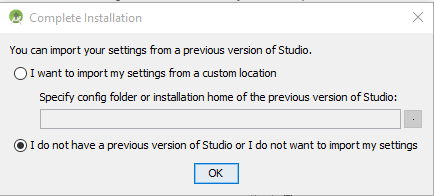
- Pilih “I do not have a previous version of Android Studio or I do not want to import my settings” dan klik tombol OK untuk melanjutkan.
- Selanjutnya Android Studio loading

- Dan Anda akan diarahkan kehalaman berikutnya untuk mendownload dan menginstall komponen Android SDK Tools. Pastikan komputer Anda terhubung dengan internet. Tunggulah proses download dan menginstall Android SDK tools hingga selesai.
- Setelah proses download dan install componen telah selesai. Klik tombol Finish.
- Setelah Android Studio selesai menyelesaikan proses setup. Anda akan disambut dengan layar Selamat datang Android Studio
- Maka aplikasi android studio sudah siap digunakan
Flowchart

MockUp
IKON APLIKASI

TAMPILAN LAYAR LOADING

TAMPILAN LAYAR HOME

TAMPILAN LAYAR KAMERA


No comments:
Post a Comment